SELAMAT DATANG DI BLOG ANAK TKJ SMK BUKIT CAHAYA

Rabu, 27 Oktober 2010

Ubuntu ke Ubuntu berikut tanpa melalui terminal.
Setting di sisi Server :
  1. Instal driver printer, driver printer untuk merek tertentu langsung terinstal begitu terhubung. Tapi jika driver printer belum terdeteksi bisa lakukan secara manual di System --> administration --> Printing dan pilih New
  2. Klik System --> administration --> Printing
  3. Pada Printer Configuration pilih : Server -->> Setting
  4. Centang pada pilihan "Publish shared printers connected to this system" klik OK
  5. Klik kanan pada icon printer dan centang "Enable" dan "Shared"
Setting di sisi Client :
  1. Klik System --> administration --> Printing
  2. Pada Printer Configuration pilih : Server -->> Setting
  3. Centang pada pilihan "Show printers shared by other systems" dan klik OK
  4. Pilih Server -- > Connect
  5. Pada Cups Server ketikan Ip Server dan klik Connect
  1. Sharing files and folders across your network from your Ubuntu PC is every bit as easy as sharing files in Windows (arguably, it’s easier). Start by right-clicking the folder you want to share, and select Share Folder. If the services required to share files/folders aren’t installed, you’ll be prompted to install them.
  2. After clicking Install services they will automatically start to download and install.
  3. Once that has completed you’ll be presented with an options window. From here you can select the type of sharing (SMB or NFS), give the shared folder a name and decide if you want read-only access to the folder. Click OK when you’re done.
  4. If you right-click on your newly shared folder and select Properties and then the Emblems tab, you can give the folder a unique icon so you’ll know it’s shared.

  5. click to enlarge

  6. You can further modify the permissions of your shared folder by selecting the Permissions tab.

  7. click to enlarge

  8. Now open a terminal in Ubuntu and enter the command:

    sudo smbpasswd -a username

    This will add a SMB user.

  9. And now other computers can connect to your shared folder!

Berikut adalah beberapa aplikasi dan tools yang hampir selalu saya install setelah menginstall Ubuntu:

  1. Tilda
    Salah besar jika pengguna Linux tidak pernah menggunakan perintah console, karena (sebenarnya) disinilah salah satu kenikmatan menggunakan Linux :d Nah, Tilda adalah console yang terinspirasi dari game tenar di tahun 90-an yaitu Quake. Tilda berfungsi membuat tampilan console menjadi jauh lebih menyenangkan.

    Install:
    sudo apt-get install tilda

    atau klik disini

  2. Ubuntu Tweak
    Ini adalah tools di ubuntu yang paling menarik. Mengapa menarik? Kalau saya ceritakan akan menjadi terlalu panjang disini, jadi sebaiknya langsung Anda coba saja :)

    Install:
    http://ubuntu-tweak.com/downloads

  3. Gnome-Do
    Khusus bagi mereka yang lebih menyukai penggunaan shortcut dibandingkan harus mengklik-klik menu :) Namun jangan salah, Gnome-Do tidak hanya digunakan untuk memanggil aplikasi, namun Gnome-Do –dengan puluhan pluginnya– bisa digunakan untuk hal lain yang mungkin belum pernah terbayang oleh Anda :d

    Install:
    sudo apt-get install gnome-do

    atau klik disini

    atau

    Panggil Ubuntu Tweak, buka bagian Application –> Add/Remove dan cari dan centang Gnome-do dan Gnome-do-plugins lalu Apply.

  4. Gnome Global Menu
    Nah bagi yang sudah terbiasa atau menganggap bahwa model menu Mac OS lebih nyaman digunakan, maka Anda harus menginstall applet yang satu ini di Gnome.

    Install (khusus Ubuntu 9.10):
    sudo add-apt-repository ppa:abhidg/ppa
    sudo apt-get update
    sudo apt-get install gnome-globalmenu

  5. Thunderbird
    Saya menggunakan Thunderbird karena tidak suka dengan email client Evolution bawaan Ubuntu. Selain itu, saya sudah menggunakan Thunderbird lebih dari 5 tahun dengan data yang tetap terus terpelihara. Alhamdulillah meskipun datanya sudah sangat besar, Thunderbird tetap tidak menampakkan masalah.

    Install:
    sudo apt-get install thunderbird

    atau klik disini

  6. Chromium Web Browser
    Entah kenapa, saya lama-lama menjadi tidak terlalu betah menggunakan Firefox setelah kemunculan Chromium di Ubuntu. Firefox sering menguras memory notebook :( Selain itu, rasanya lebih cepat browsing menggunakan Chromium dibandingkan Firefox.

    Install (khusus 9.10):
    sudo add-apt-repository ppa:chromium-daily/ppa
    sudo apt-get update
    sudo apt-get install chromium-browser

    atau

    Panggil Ubuntu Tweak, buka bagian Application –> Add/Remove dan cari dan centang Chromium Browser dan Apply.

  7. Pidgin (semenjak 9.10)
    Ubuntu 9.10 membawa Empathy sebagai IM default sementara saya tetap lebih suka menggunakan Pidgin.

    Install:
    sudo apt-get install pidgin

    atau klik disini

  8. Skype
    Sebenarnya saya sangat jarang chatting menggunakan Skype, juga tidak pernah pula menggunakannya untuk internet telephony. Skype lebih sering saya gunakan untuk melakukan transfer file :)

    Install:
    Panggil Ubuntu Tweak, buka bagian Application –> Add/Remove dan cari dan centang Skype dan Apply.

  9. CompizConfig Settings Manager
    Ini adalah tools untuk mengaktifkan berbagai eye candy dari Compiz.

    Install:
    sudo apt-get install compizconfig-setting-managers

    atau klik disini

    atau

    Panggil Ubuntu Tweak, buka bagian Application –> Add/Remove dan cari dan centang Compizconfig-Setting-Manager dan Apply.

  10. Liferea Feed Reader
    Tools aggregator yang saya gunakan untuk mengikuti banyak blog dan media melalui RSS.

    Install:
    sudo apt-get install liferea

    atau klik disini

    atau

    Panggil Ubuntu Tweak, buka bagian Application –> Add/Remove dan cari dan centang Liferea dan Apply.

  11. Exaile Music Player
    Saya menggunakan Exaile semenjak Amarok memiliki tampilan overacting di versi 2.0 nya :)

    Install:
    sudo apt-get install exaile

    atau klik disini

    atau

    Panggil Ubuntu Tweak, buka bagian Application –> Add/Remove dan cari dan centang Exaile Music Player dan Apply.

  12. XMind
    Aplikasi ini banyak saya gunakan untuk mencatat ide, gagasan dan beberapa hal lainnya yang sangat sulit untuk dibuat dalam bentuk tulisan biasa.

    Install:
    http://www.xmind.net/downloads/

  13. Gloobus
    Tools ini berguna untuk melihat isi sebuah file tanpa harus membuka aplikasinya. Fungsinya yang membantu pekerjaan serta tampilannya yang sungguh keren membuat Gloobus adalah salah satu tools yang wajib Anda install :)

    Install (khusus 9.10):
    sudo add-apt-repository ppa:tualatrix/gloobus
    sudo apt-get update
    sudo apt-get install gloobus-preview

    atau

    Panggil Ubuntu Tweak, buka bagian Application –> Add/Remove dan cari dan centang Gloobus dan Apply.

  14. Shutter
    Tools penangkap layar (screenshot) dengan banyak fitur (sebanding dengan aplikasi di Windows).

    Install:
    sudo add-apt-repository ppa:shutter/ppa
    sudo apt-get update
    sudo apt-get install shutter

    atau

    Panggil Ubuntu Tweak, buka bagian Application –> Add/Remove dan cari dan centang Shutter dan Apply.

  15. Sun VirtualBox
    Sesuai namanya, tools ini adalah mesin virtual yang dapat digunakan untuk menginstall berbagai sistem operasi untuk berbagai tujuan.

    Install:
    http://www.virtualbox.org/wiki/Linux_Downloads

    atau

    Panggil Ubuntu Tweak, buka bagian Application –> Add/Remove dan cari dan centang Virtualbox dan Apply.

  16. Geany
    Geany saya gunakan sebagai editor script PHP. Editor ini ringan dan memiliki banyak fitur yang membantu dalam pembuatan script PHP.

    Install:
    sudo apt-get install geany

    atau klik disini

  17. SMPlayer
    Player di Linux sebenarnya sangat banyak dengan masing-masing kelebihan dan kekurangan. Saya SMPlayer karena suka dengan tampilannya yang sederhana dan tidak aneh-aneh :)

    Install:
    sudo apt-get install smplayer

    atau klik disini

  18. KchmViewer
    Ini adalah pembaca file Compiled HTML atau lebih dikenal dengan nama file CHM. Saya memilih menggunakan KchmViewer karena fitur pencariannya berfungsi dengan baik. XChm dan GnoChm sampai versi terakhir ini fitur pencariannya tidak bisa berfungsi :(

    Install:
    sudo apt-get install kchmviewer

    atau klik disini

  19. Bilbo
    Nah, yang terakhir ini adalah aplikasi yang berguna untuk menulis blog. Bilbo mendukung berbagai macam engine blog, diantaranya wordpress. movabletype dan blogger. Kalau Anda eks pengguna Windows yang sering menggunakan Livewriter, Bilbo adalah aplikasi penggantinya di Linux :)

    posting ini ditulis menggunakan Bilbo ;)

    Install:
    sudo apt-get install bilbo

    atau klik disini

Anda memiliki aplikasi dan tools yang juga hampir selalu diinstall? Ada baiknya untuk melakukan dokumentasi terhadap aplikasi dan tools tersebut di AllMyApps. Dengan begitu, selain mendokumentasikan apa yang telah diinstall dan dipergunakan, Anda juga membantu user lain untuk memilih Aplikasi dan Tools melalui hasil pilihan pengguna di AllMyApps.

Related posts:

  1. Install VMWare Tools pada Ubuntu
  2. Install Amarok pada Ubuntu 6.06 LTS
  3. Coverflow (Clutterflow) di Ubuntu 9.10
  4. Membuat Processor Lebih Dingin di Ubuntu
  5. Install Ubuntu 6.06

Perintah-perintah Dasar di Linux (Ubuntu 9.10)

27,10,2010
oleh lizna

Seringkali bagi kita yang baru menggunakan linux sering bingung atau tidak tahu perintah-perintah dasar dari linux atau biasa disebut CLI (Command Line Interface), terutama pengguna yang biasanya menggunakan windows yang tinggal klak-klik mouse. Memang saat ini sudah lebih mudah untuk mengoperasikan ubuntu dengan GUI-nya dengan mouse, tapi justru kekuatan linux terdapat di CLI-nya. Tak ada salahnya khan kalo kita juga paham command line-nya. Berikut ini perintah-perintah dasar yang biasanya digunakan untuk operasi dasar di linux:

Justru kekuatan linux terdapat di CLI-nya

ls –> untuk melihat list direktori
ls -l –> untuk melihat list direktori secara lengkap
ls -a –> untuk melihat list direktory beserta file hidden-nya

pwd –> melihat working direktori kita sekarang
cp –> meng-copy file
contohnya: cp grub.cfg /boot/grub/

mv –> memindahkan file atau merubah nama file
rm –> menghapus file

mkdir –> membuat direktori
rmdir –> menghapus direktori

ps –> melihat proses
free –> melihat free memory
top –> melihat task manager ala linux
vmstat –> melihat proses yang sedang dikerjakan

df -h –> melihat sisa kapasitas harddisk
du -h –> melihat persentase pemakaian harddisk untuk file atau direktori

clear –> membersihkan layar di terminal

hostname –> menampilkan nama komputer
who –> melihat nama login kita

cat –> membuka file (sekali lewat)
more –> membuka isi file (per halaman)
less –> membuka isi file (bisa scroll-up scroll-down)

info –> berisi perintah-perintah di shell linux
man –> melihat manual book dari perintah di linux

poweroff –> mematikan komputer
reboot –> merestart komputer
uptime –> melihat sudah berapa lama komputer dinyalakan

history –> melihat perintah apa saja yang pernah diketik

date –> melihat tanggal
cal –> melihat kalender

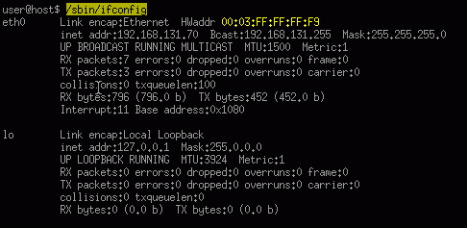
ifconfig –> melihat konfigurasi jaringan

Bila kita kurang mengerti dengan suatu perintah shell di linux kita dapat melihat penjelasannya lebih rinci di perintah man (contoh: man du).
Ini jelas sekali berbeda dengan OS lain yang mengharuskan kita untuk melihat keterangannya di website resminya atau mencari-cari di buku teks. Namun memang sedikit kendala apabila bahasa inggris kita kurang lancar, tapi bila kita positive thinking ini sama saja kita belajar linux sambil memperlancar inggris kita. Linux akan menjadikan kita profesional IT yang handal di kemudian hari.

Senin, 18 Oktober 2010

Anda butuh Ubuntu 9.10 Desktop ISO image yang sesuai dengan arsitektur komputer Anda (i386 atau amd64), dan bisa didownload dari sini. Bila download Anda sudah selesai, bakar ISO image tersebut dengan aplikasi CD/DVD burning favorit Anda (Nero, CDBurnerXP, Roxio) pada CD blank dengan speed 8x.

Pilih bahasa yang Anda inginkan…

instalasi ubuntu 9.10 satu

Pilih opsi kedua “Install Ubuntu” dan tekan tombol “enter”…

instalasi ubuntu 9.10 dua

Tunggu sampai CD dimuat ke dalam RAM…

instalasi ubuntu 9.10 tiga

Anda akan melihat wallpaper untuk beberapa saat. Ketika installer muncul, Anda akan bisa memilih bahasa yang Anda inginkan untuk keseluruhan proses instalasi. Klik tombol “Forward” untuk melanjutkan…

instalasi ubuntu 9.10 empat

Dimana Anda?

Layar kedua akan menampilkan peta bumi. Waktu dari sistem komputer Anda akan menggunakan pilihan lokasi yang Anda tentukan. Anda juga dapat memilih lokasi menggunakan drop down list yang terletak pada bagian bawah layar. Klik tombol “Forward” setelah Anda memilih lokasi yang diinginkan…

instalasi ubuntu 9.10 empat

Test keyboard Anda

Pada layar ketiga, Anda bisa memilih layout keyboard yang Anda inginkan. Namun layout default biasanya adalah yang sering digunakan. Klik tombol “Forward” jika konfigurasi keyboard telah selesai Anda tentukan.

layout keyboard ubuntu 9.10

Partisi Hard Disk

Anda memiliki empat pilihan:

1. Jika komputer Anda sudah ada os lain (misalnya Windows 7) dan Anda menginginkan sistem dual boot, pilih opsi pertama: “Install them side by side, choosing between them at each startup”.

partisi harddisk ubuntu 9.10

Catatan: Opsi ini hanya akan muncul apabila Anda memiliki operating system lain di komputer Anda, seperti Microsoft Windows. Perlu diingat, bahwa setelah instalasi Windows boot loader akan ditimpa oleh Ubuntu boot loader!

2. Jika Anda ingin menghapus operating system yang ada, atau hard drive sudah kosong dan Anda ingin installer secara otomatis melakukan partisi hard drive, pilihlah opsi kedua, “Use the entire disk”.

partisi hard disk ubuntu 9.10 opsi kedua

Catatan: Opsi ini sangat direkomendasikan kepada pengguna yang tidak memiliki os lain di komputernya atau yang ingin menghapus os yang ada, contohnya OS Windows.

3. Opsi ketiga adalah “Use the largest continuous free space” dan akan menginstall Ubuntu 9.10 pada space yang belum dipartisi pada hard drive yang dipilih.

4. Opsi keempat adalah “Specify partitions manually” dan pilihan ini sangat direkomendasikan untuk pengguna level advanced, pilihan ini untuk membuat partisi khusus atau melakukan format hard drive dengan sistem file lain. Ini juga dapat digunakan untuk membuat partisi /home yang sangat berguna untuk melakukan instalasi ulang keseluruhan sistem.

Berikut cara yang digunakan apabila Anda melakukan partisi manual dengan /home:

- Pilih “Specifiy partitions manually (advanced)” dan klik tombol “Forward”.

- Pastikan hard drive yang dipilih sudah benar. /dev/sda adalah physical hard drive pertama. /dev/sdb adalah hard drive kedua pada komputer Anda. Jadi, pastikan hard drive mana yang ingin Anda format! Kalau tidak, Anda akan kehilangan seluruh data pada hard drive tersebut!

- Misalkan hard drive yang dipilih kosong (tidak ada operating system atau data penting pada hard drive yang dipilih), namun ada sedikit partisi. Pilih setiap partisi dan klik tombol “Delete”. Setelah beberapa saat, akan muncul kata “free space”. Lakukan hal yang sama dengan partisi lain pada hard drive yang dipilih sampai semuanya terhapus dan muncul kata “free space”.

- Pilih kata “free space”, lalu klik tombol “Add”. Pada jendela yang baru, ketikkan 2000 pada kolom “New partition size in megabytes” dan pilih opsi “swap area” dari drop down list “Use as:”. Klik tombol OK dan dalam beberapa saat Anda akan melihat baris “swap” dengan ukuran yang telah ditentukan.

- Pilih kata “free space”, klik tombol “Add”. Pada jendela baru, pilih opsi “Primary”, ketikkan nilai antara 10.000 dan 50.000 pada kolom “New partition size in megabytes” dan pilih / sebagai “Mount point”. Klik tombol OK dan dalam beberapa saat Anda akan diberitahukan baris “ext4 /” dengan ukuran yang telah ditentukan.

- Pilih kata “free space”, klik tombol “Add”. Pada jendela baru yang munbul, pilih opsi “Primary”, ketikkan nilai antara 30.000 dan 50.000 (atau space yang tersisa pada hard drive Anda) pada kolom “New partition size in megabytes” dan pilih /home sebagai “Mount point”. Klik tombol OK dan dalam beberapa saat Anda akan diberitahukan baris “ext4 /home” dengan ukuran yang telah ditentukan.

Persiapan partisi

Tampilan partisi Anda seharusnya seperti gambar di bawah ini. Jika benar, klik tombol “Forward” untuk melanjutkan instalasi…

Partisi ubuntu 9.10 yang benar

Warning: Seluruh data pada hard drive yang dipilih akan dihapus dan tidak dapat dikembalikan.

Klik tombol “Forward” untuk melanjutkan instalasi.

Siapa Anda?

Pada layar ini, Anda harus memasukkan data yang benar sesuai pertanyaannya. Isilah kolom yang tersedia dengan nama asli Anda, nama yang Anda inginkan untuk login pada OS Ubuntu (yang disebut juga dengan “username” yang dibutuhkan untuk login pada system), password dan nama komputer (secara otomatis sudah tertulis, namun bisa Anda ganti).

Pada tahapan ini, ada opsi yang disebut “Log in automatically”. Jika kotak pilihan ini Anda centang, maka Anda akan login secara otomatis pada Ubuntu Desktop. Klik tombol “Forward” untuk melanjutkan…

Login pada Ubuntu 9.10

Apakah Anda sudah benar-benar siap menggunakan Ubuntu?

Ini adalah langkah akhir instalasi. Pada tahapan ini, Anda dapat memilih untuk menginstall boot loader pada partisi lain atau hard drive, namun ini sangat direkomendasikan bagi yang sudah advanced saja.

Untuk itu, klik tombol “Advanced” dan pilih drive yang benar (USB stick)…

Ubuntu Boot Loader

Klik tombol “Install” untuk memulai proses instalasi…

Memulai instalasi Ubuntu 9.10

Operating System Ubuntu 9.10 (Karmic Koala) akan segera diinstall…

Proses instalasi Karmic Koala

Setelah kira-kira 10 sampai 18 menit (tergantung pada spesifikasi komputer Anda), pop-up window akan muncul, mengingatkan Anda bahwa instalasi sudah selesai, Anda perlu melakukan restart komputer untuk melihat operating system Ubuntu berjalan. Klik tombol “Restart now”…

Instalasi Ubuntu 9.10 selesai

CD akan dikeluarkan dari CD ROM, lalu tekan tombol “Enter” untuk reboot. Komputer akan direset, dalam beberapa saat Anda akan melihat Ubuntu boot splash dan Xsplash…

Ubuntu boot splash dan Xsplash

Ubuntu boot splash dan Xsplash 2

Pada layar login, klik pada username Anda dan masukkan passwordnya. Klik Log in atau tombol enter…

Login pertama kali Ubuntu 9.10

Silakan menikmati Ubuntu 9.10 Anda…

Silakan menikmati Ubuntu 9.10

sumber:softpedia.com

Bahasan Tips Komputer Lainnya:

lintasberita widget